Bitrix
Настройка Битрикса.
Подключение Битрикс
- Установите приложение СофтРестЧат в свой аккаунт Битрикс24.
- Далее все настройки производятся в СофтРестЧат в настройках агента. Если агент ещё не создан, создайте его.
- На странице агентов выберите нужного агента и перейдите в раздел «Интеграции».
- На странице «Интеграции» нажмите на кнопку «Подключить» в блоке «Битрикс». Вы перейдёте на страницу «Подключение Битрикс».
-
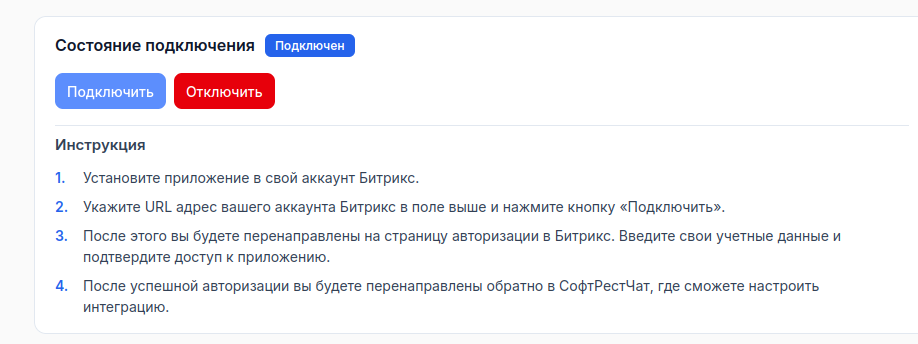
В форме подключения — «Состояние Битрикс» в поле «URL портала Битрикс» введите адрес своей компании Битрикс и нажмите кнопку «Подключить».
-
После этого вы будете перенаправлены на страницу авторизации в Bitrix. Введите свои учётные данные и подтвердите доступ к приложению.
- После успешной авторизации вы будете перенаправлены обратно в СофтРестЧат, где сможете настроить интеграцию.
- Теперь агент подключён к вашему аккаунту Битрикс24, но без функций агент не сможет перемещать или заполнять поля сделки. Следующий шаг — настроить функции.
Автоматическое создание сделки
После подключения интеграции Битрикс вы можете автоматизировать процесс создания сделки в начале диалога агента с пользователем.
Чтобы включить автоматическое создание сделки, следуйте следующим шагам:
- На странице «Подключение к Битрикс» промотайте до раздела «Функция создания сделки».
- Включите функцию создания сделки.
-
Настройте параметры для сделки: «Ответственный», «Воронка», «Этап». С этими параметрами будет создаваться сделка в Битриксе при начале диалога с клиентом.

-
Нажмите «Сохранить настройки».
Разрешённые воронки и этапы
После подключения интеграции Битрикс вы можете настроить доступы к воронкам и этапам сделки для агента.
По умолчанию разрешены все воронки и этапы. Вы можете выбрать конкретные воронки и этапы. Если сделка находится вне выбранной воронки или этапа, то агент не будет отвечать на сообщения пользователя.
Чтобы настроить разрешённые воронки и этапы, следуйте следующим шагам:
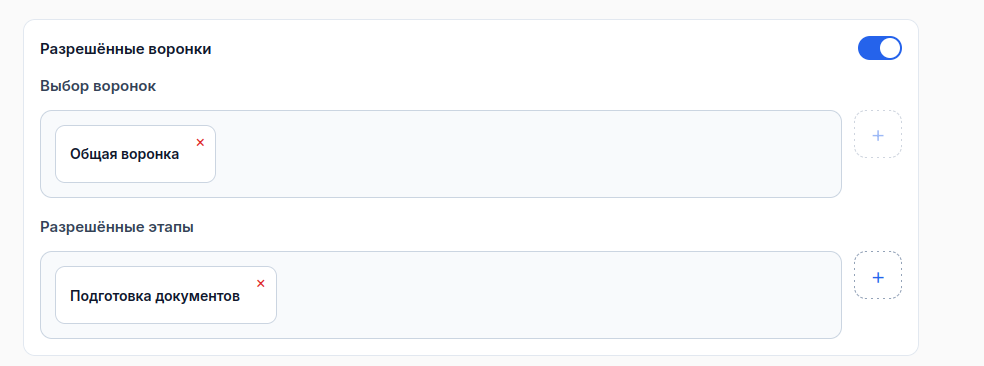
- На странице «Подключение к Битрикс» промотайте до раздела «Разрешённые воронки».
- Включите «Разрешённые воронки».
- С помощью кнопки «+» вы можете добавлять воронки и этапы.
-
Добавьте воронки и этапы, которые вам нужны.
-
Нажмите «Сохранить».