Первые шаги
В инструкции ниже представлены этапы создания и настройки агента. Здесь вкратце описаны шаги, необходимые для подключения и запуска ИИ.
Обзор платформы
После входа в СофтРестЧат в меню слева доступны основные разделы:
- Инфопанель — сводка по агентам и статистика. Подробнее — Инфопанель.
- Аналитика — детальная статистика по сообщениям, токенам и функциям. Подробнее — Аналитика.
- Агенты — создание и настройка агентов.
- Тестовый чат — проверка агента без каналов. Подробнее — Тестовый чат.
- Диалоги — просмотр переписок с клиентами.
- Подписки — оплата и тарифы.
- Помощь — поддержка и ссылка на документацию. Подробнее — Помощь.
Создание агента
-
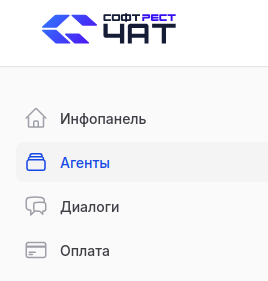
Перейдите в раздел «Агенты», используя меню слева.
-
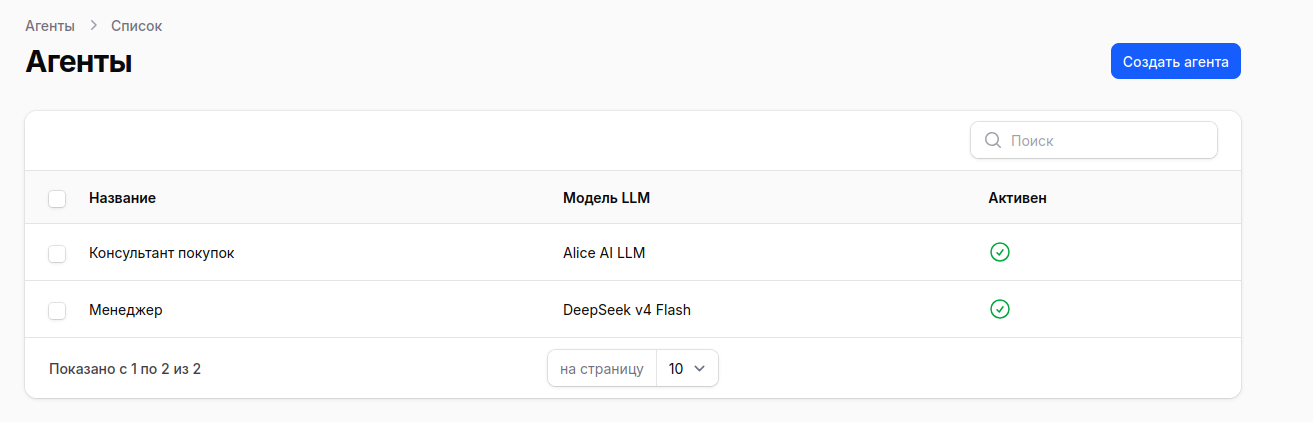
Нажмите кнопку «Создать агента».
-
Введите «Название агента», «Инструкцию», выберите «Модель» и «Температуру» для агента. Более детальная информация есть в разделе Настройки агента.
- Нажмите кнопку «Создать».
Запуск агента
- При формировании ответов агент расходует токены, поэтому перед стартом проверьте наличие средств (бонусы или баланс) в разделе Подписки.
- После создания агента можно переходить к его настройке. Подробнее про основную настройку — в разделе Общие настройки.
- Для работы агента с пользователями необходимо подключить каналы и интеграции. Подробнее про подключение каналов — в разделе Каналы, а про подключение интеграций — в разделе Интеграции.
-
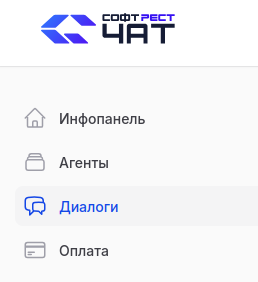
После подключения перейдите в раздел «Диалоги» (выбрав соответствующий пункт меню слева), чтобы наблюдать за поступающими заявками.
Тестирование
Есть два способа протестировать агента:
Тестовый чат
Самый быстрый способ — раздел «Тестовый чат» в меню слева. Выберите агента и начните переписку. Подробнее — Тестовый чат.
Виджет на сайте
- Перейдите на страницу «Агенты → Редактирование → Каналы» и настройте канал «Сайт».
- Подключите и активируйте канал.
- Нажмите «Просмотр сайта» — откроется предпросмотр с виджетом в правом нижнем углу.
Подробнее — в разделе Чат для сайта.